ちょっと待って!何かおかしいと感じましたか?
1. キャラクターが黒く表示される場合
キャラクターが黒く見える原因は主に以下の2つです。
A. キャラクターのマテリアルで Base Color が黒に設定されている場合
- この場合、マテリアル設定で Base Color を白に変更してください。
B. PotaToon の設定が正しく行われていない場合
ほとんどのケースがこちらに該当します。以下のポイントを再確認してください:
- 使用している Renderer Data Asset に
PotaToon Featureが含まれているか- Rendering Path が
Forward+に設定されているか
- Rendering Path が
- キャラクターに
PotaToon Characterコンポーネントが追加されているか - Volume で
PotaToonが有効になっているか
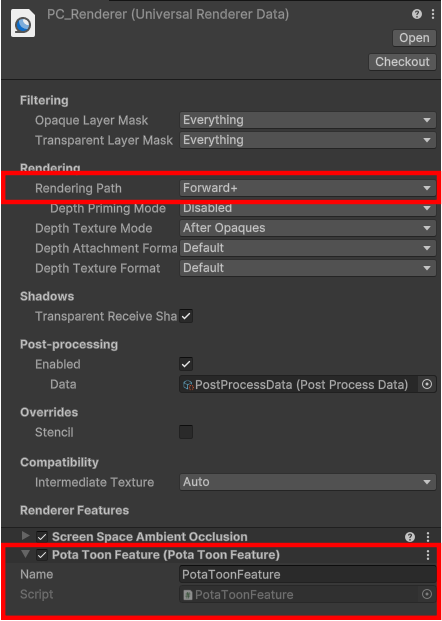
使用している Renderer Data Asset とは?
- 通常、
URP-HighFidelity-RendererやPC_Rendererなどの名前になっています。 - ツールバー → Edit → Project Settings → Quality 設定から、接続されている Render Pipeline Asset を確認できます。
詳しくは はじめに ドキュメントの
手動設定セットアップをご覧ください。
2. キャラクターが白く / ぼやけて表示される場合
Emission Color
この場合、Emission Color が白に設定されていることが原因です。Emission Color を黒に設定してください。
「Duplicate」や「Convert」ツールを使って複製したアバターが白く表示される場合も、同様に Emission Color を調整してください。
Gamma Space
プロジェクト設定で Color Space が Gamma に設定されている場合、色が非常に明るく見えることがあります。Linear に設定を変更してください。
3. シャドウの境界がギザギザに見える場合
キャラクターのサイズがデフォルトのキューブと大きく異なる場合や、Mesh Bounds のサイズが大きすぎると、シャドウの境界が**階段状(ジャギー)**に見えることがあります。
このような場合は、Unity単位で 0.5m〜3m 程度に収まるよう、キャラクターのサイズを調整してください。
- Mesh Bounds に関する注意点は、こちら をご覧ください。
4. 影がきれいに表示されません。
Character Shadow を使用していると、表面に沿って階段状の模様や縞が見えることがあります。 これはバグではなく、設計上意図された動作です。
なぜこの現象が起こるのですか?
PotaToon の Character Shadow は、PotaToon キャラクターのみを対象とする**専用のシャドウマップ(Shadow Map)**です。 そのおかげで、通常の影よりもはるかに高精細な影をメッシュ表面に描画できますが、その分メッシュ表面の形状がそのまま影に現れます。
シャドウマップは、光源の視点から見た深度(距離)情報を記録し、各ピクセルがそれより奥にあるかを比較して影を判定します。 ポリゴン数の少ない(ローポリ)メッシュは表面が角張っているため、自分自身と深度を比較する際に面単位の誤差が発生し、 それが階段状のアーティファクト(Self-Shadowing、いわゆる Shadow Acne)として現れます。
解決方法
A. メッシュの頂点密度を上げる
最も根本的な解決方法です。メッシュを滑らかに(Subdivision)して頂点密度を上げると、アーティファクトは消えます。
B. Depth Bias / Normal Bias を調整する
メッシュの修正が難しい場合は、マテリアルの Character Shadow セクションにある Depth Bias と Normal Bias を調整してください。
Depth Bias: 影判定時の深度比較の基準を奥にずらし、表面が自分自身に落とす影を取り除きます。Normal Bias: 表面を法線(Normal)方向に少しずらした位置で影をサンプリングします。
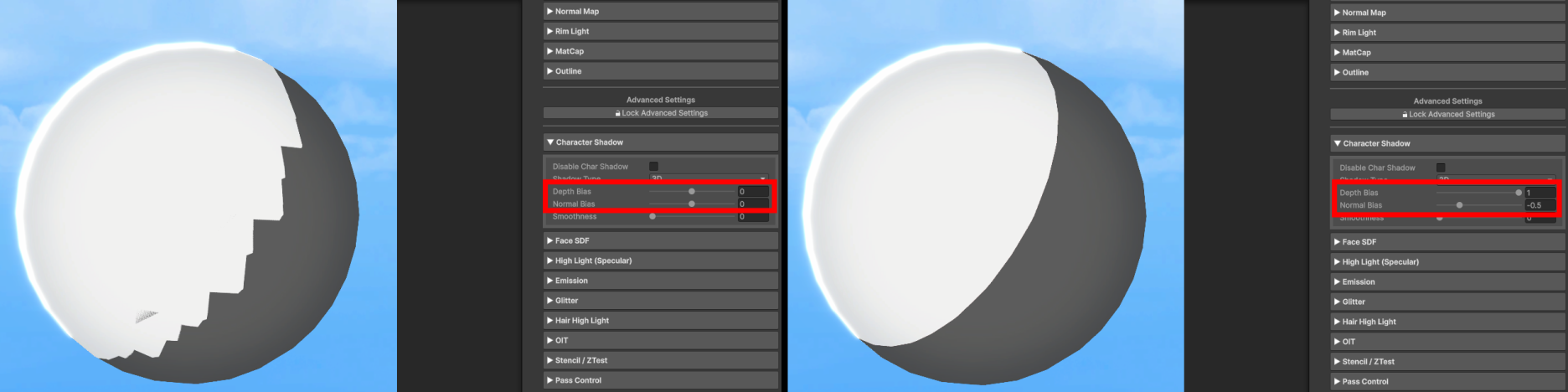
左:Depth Bias 0 / Normal Bias 0(階段状のアーティファクトが発生)— 右:Depth Bias 1 / Normal Bias -0.5(解決)
これらの値はマテリアルごとに調整できるほか、PotaToon Volume 設定からすべてのキャラクターにグローバルに適用することもできます。
Bias の値を大きくしすぎると、影が実際の位置からずれてオブジェクトから離れて見えたり(Peter Panning)、細かい影のディテールが消えたりすることがあります。 結果を確認しながら少しずつ調整してください。
5. プリセットが適用されません。
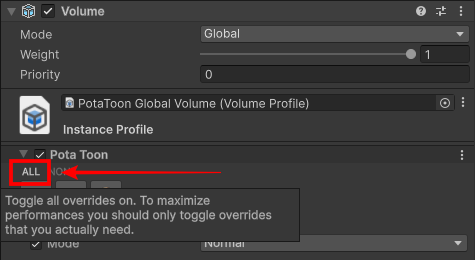
この場合は、Volume設定で「All」ボタンにチェックを入れてから再度お試しください。
6. (2021 LTS) ビルド後に Bloom が正しく適用されません。
2021 LTS バージョンでは、Shader Stripping が原因で Bloom が適用されない場合があります。 この場合は、次の2つの方法のいずれかを使用してください。
- 使用している Global Volume に URP デフォルトの Bloom を追加するか、
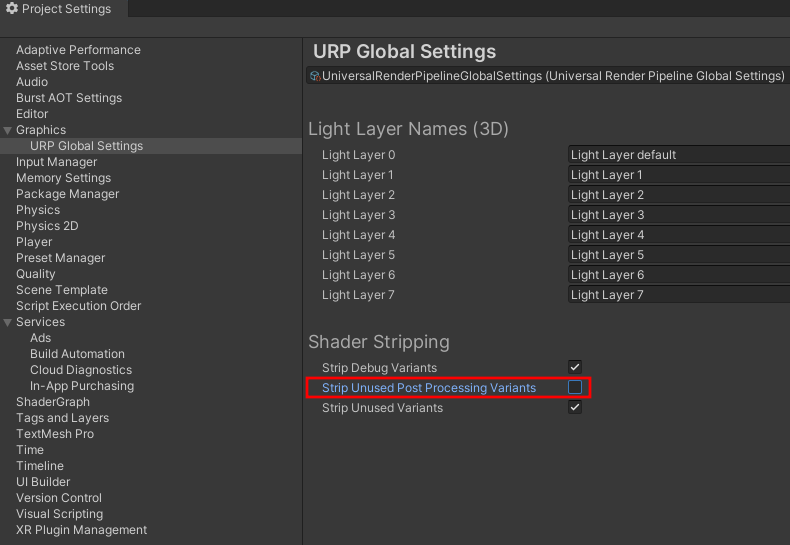
- Project Settings > Graphics > URP Global Settings > Shader Stripping で
Strip Unused Post Processing Variantsオプションを無効にしてください。