等等!出问题了吗?
1. 角色显示为黑色。
角色看起来是黑色可能有以下几个原因。
A. 角色材质的 Base Color 设为黑色
- 这种情况下,请将材质设置中的 Base Color 改为白色。
B. PotaToon 设置未正确配置
大多数问题属于此类,请检查以下项目:
-
确认正在使用的 Renderer Data Asset 中已启用
PotaToon Feature。- 检查 Rendering Path 是否设置为
Forward+。
- 检查 Rendering Path 是否设置为
-
确认角色上已添加
PotaToon Character组件。 -
确认在 Volume 设置中启用了
PotaToon。
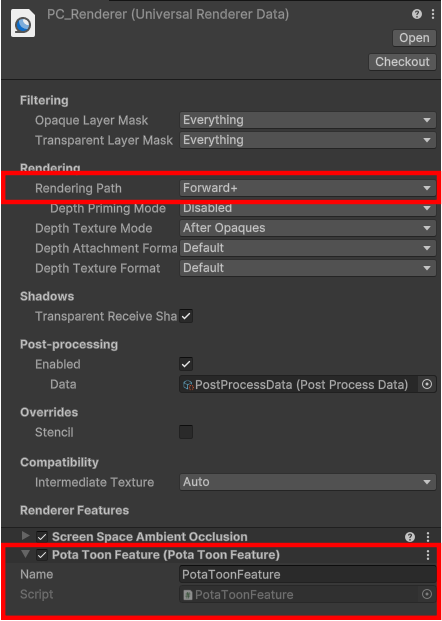
你正在使用的 Renderer Data Asset 是什么?
- 它通常名为
URP-HighFidelity-Renderer或PC_Renderer。 - 你可以在 工具栏 > Edit > Project Settings > Quality 中关联的 Render Pipeline Asset 里找到它。
更多详情请参考 入门指南 中的
手动设置设置章节。
2. 角色显示为白色 / 模糊。
Emission Color
通常是因为 Emission Color 设置为白色。请将 Emission Color 改为黑色。
Duplicate 或 Convert 工具也可能导致克隆的头像变白。这种情况下,同样请调整 Emission Color。
Gamma Space
如果项目设置中的 Color Space 设置为 Gamma,颜色可能会显得过于明亮。请将其更改为 Linear。
3. 阴影边缘呈锯齿状。
当角色大小与默认立方体差异过大,或 Mesh Bounds 过大时,阴影边缘可能会呈锯齿状。
请调整角色大小,使其与默认立方体(缩放为 1)差异不要太大。(在 Unity 单位中,理想大小约为 0.5m ~ 3m。)
- 有关 Mesh Bounds 的注意事项请参见此处。
4. 阴影看起来不干净。
使用 Character Shadow 时,表面可能会出现阶梯状的纹路或条纹。 这不是 Bug,而是设计上的预期行为。
为什么会出现这种现象?
PotaToon 的 Character Shadow 是仅针对 PotaToon 角色渲染的专用阴影贴图(Shadow Map)。 因此它能在网格表面渲染出比普通阴影精细得多的阴影——但这也意味着网格表面的形状会直接体现在阴影中。
阴影贴图会记录从光源视角看到的深度(距离)信息,然后将每个像素与其比较,以判定是否处于阴影中。 低多边形(Low-poly)网格的表面是有棱角的,在与自身比较深度时会产生面级别的误差, 这些误差就会表现为阶梯状伪影(Self-Shadowing,俗称 Shadow Acne)。
解决方法
A. 提高网格的顶点密度
这是最根本的解决方法。对网格进行平滑细分(Subdivision)以提高顶点密度,伪影就会消失。
B. 调整 Depth Bias / Normal Bias
如果不方便修改网格,请调整材质 Character Shadow 部分中的 Depth Bias 和 Normal Bias。
Depth Bias:将阴影判定的深度比较基准向后偏移,消除表面投射到自身上的阴影。Normal Bias:在沿表面法线(Normal)方向略微偏移的位置采样阴影。
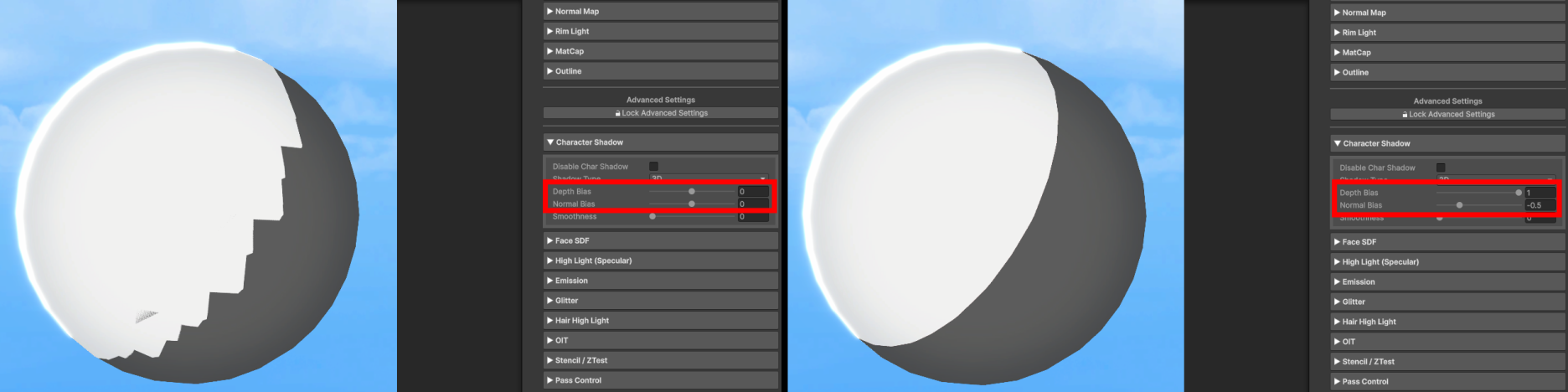
左:Depth Bias 0 / Normal Bias 0(出现阶梯状伪影)— 右:Depth Bias 1 / Normal Bias -0.5(已解决)
这些值可以按材质单独调整,也可以通过 PotaToon Volume 设置全局应用于所有角色。
如果 Bias 值过大,阴影可能会偏离实际位置、看起来与物体分离(Peter Panning),或者丢失细小的阴影细节。 请边查看效果边逐步调整。
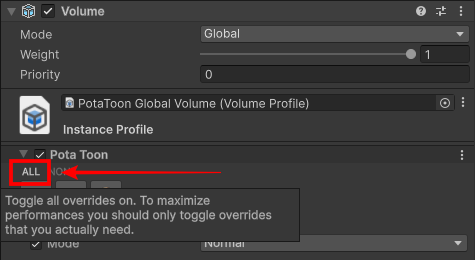
5. 预设未应用设置。
这种情况下,请在体积(Volume)设置中点击 “All” 按钮后重试。
6. (2021 LTS) 构建后 Bloom 未正确应用。
2021 LTS 版本中,由于 Shader Stripping,Bloom 可能无法应用。 这种情况下,请使用以下两种方法之一:
- 在使用中的 Global Volume 中添加 URP 默认 Bloom,或
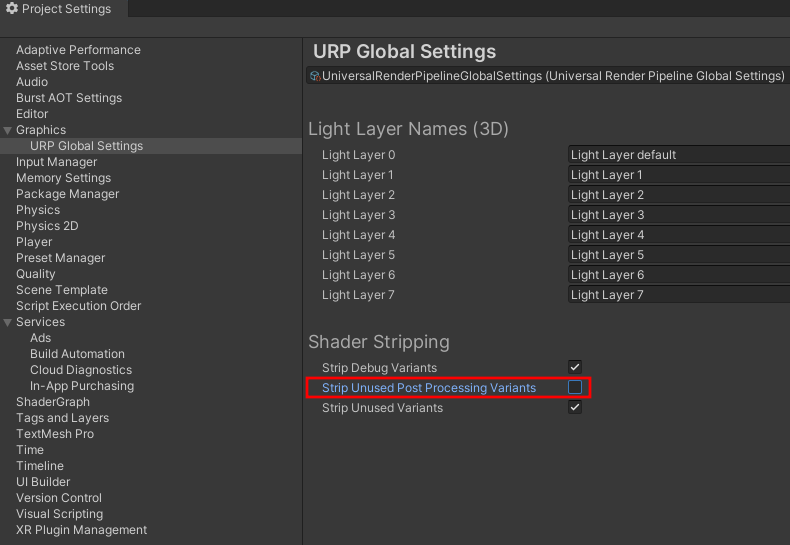
- 在 Project Settings > Graphics > URP Global Settings > Shader Stripping 中禁用
Strip Unused Post Processing Variants选项。